
オンライン診療を受診する手順を説明します
オンライン診療って具体的にどうすれば受診できるの?という問いにお答えします。
少しむずかしく感じるかもしれませんが、一つ一つの手続きについて、携帯の画面付きでご案内します。
スマートフォンの操作にあまり自信がない方でも、上から順番に読めるようにまとめました。
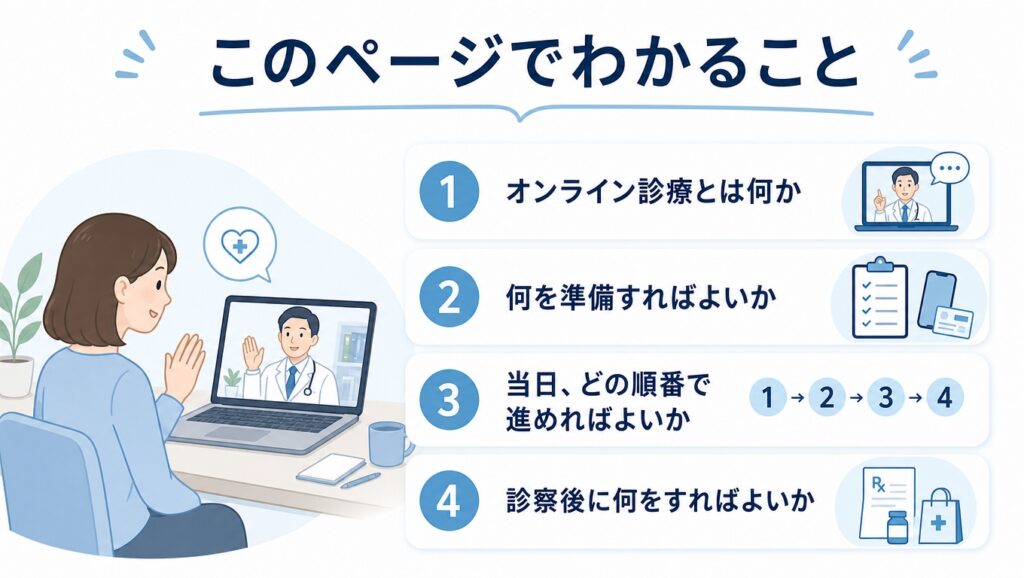
オンライン診療とは
オンライン診療とは、スマートフォンやパソコンのカメラを使って、医師と画面越しに話しながら診察を受ける方法です。
クリニックまで来院しなくても、自宅などから診察を受けることができます。
ただし、診察の内容によっては、来院して診察をお願いする場合があります。
そのときは、医師が分かりやすくご案内します。
補足
このページは、画像やYouTube動画と一緒に見ると、さらに分かりやすくなるように作っています。
まずは文章だけでも流れが分かるようにしています。
まず最初に、全体の流れを見てください
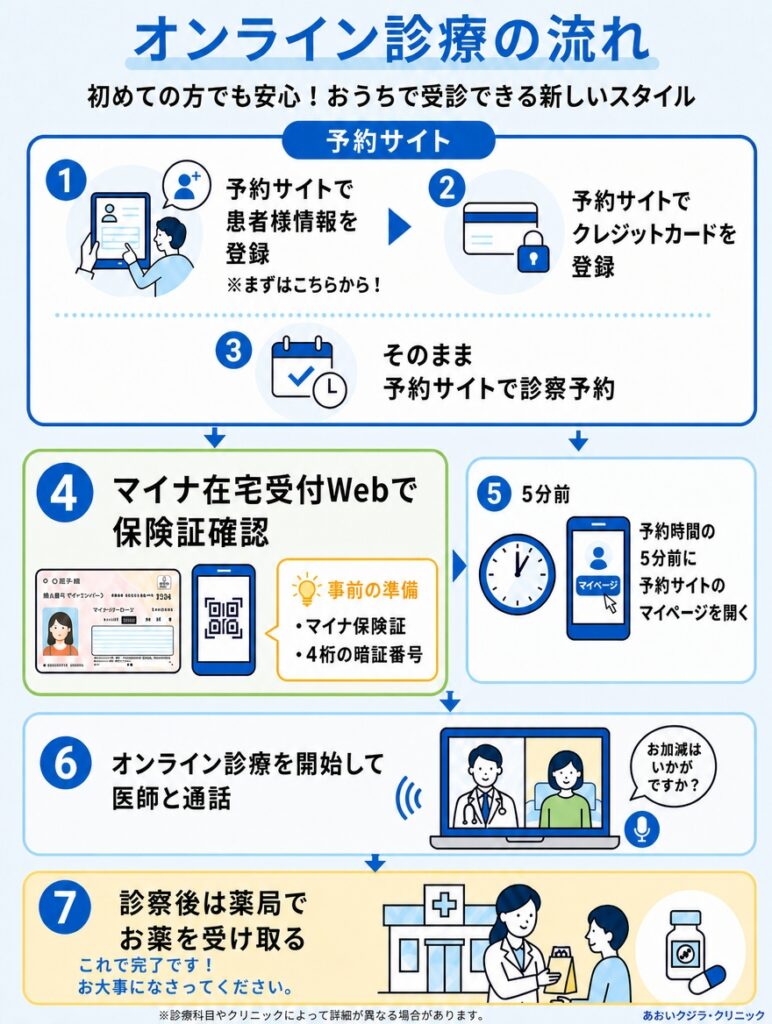
ここが大事です
最初の1〜3は、すべて予約サイトの中で行う作業です。
まずは予約サイトで登録と予約を済ませる、と覚えてください。
最初は少し多く見えるかもしれません。
でも、1つずつ進めれば大丈夫です。
補足
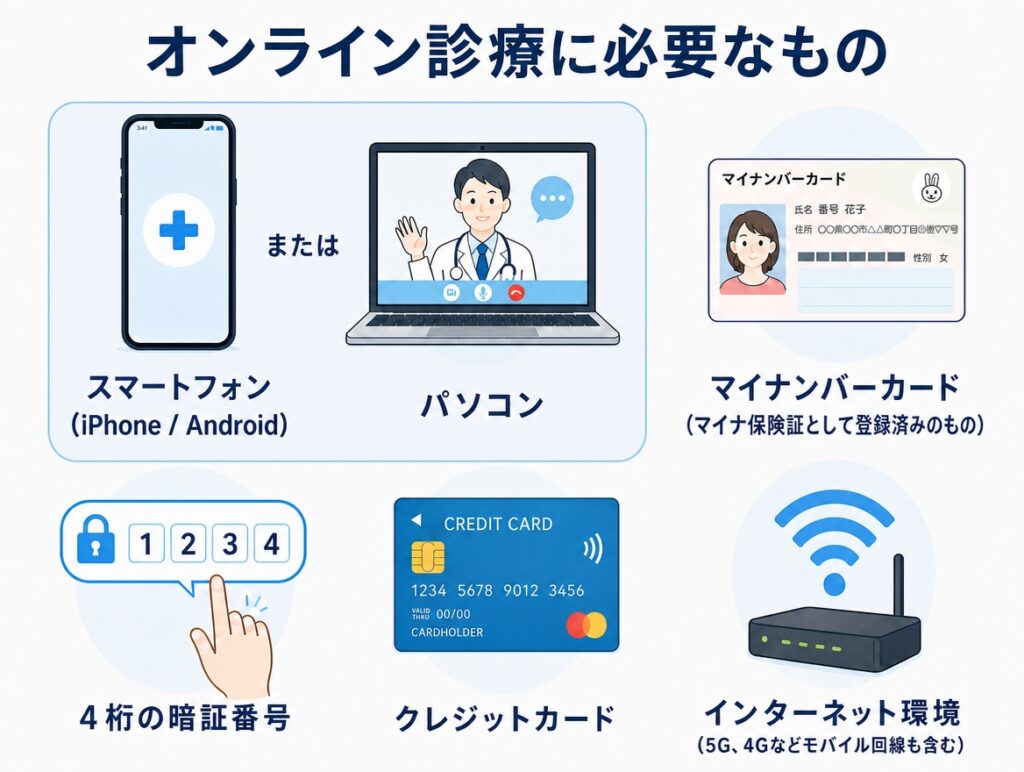
パソコンだけで利用する場合は、やり方によってはマイナンバーカードを読み取るための機器が必要になることがあります。
マイナンバーカードについての注意点
オンライン診療では、マイナ保険証として使える状態のマイナンバーカードが必要です。
また、手続きの途中で4桁の暗証番号を使います。
- マイナ保険証としての利用登録が済んでいる必要があります。
- 4桁の暗証番号が分かっている必要があります。
過去に、医療機関や薬局でマイナンバーカードを健康保険証として使ったことがある方は、利用登録が済んでいることが多いです。
ただし、不安な方は事前に確認しておくと安心です。
安心してください
ここは少し言葉が難しく見えますが、やることはシンプルです。
「マイナ保険証として使えるか」と「4桁の暗証番号が分かるか」の2つを確認すれば大丈夫です。
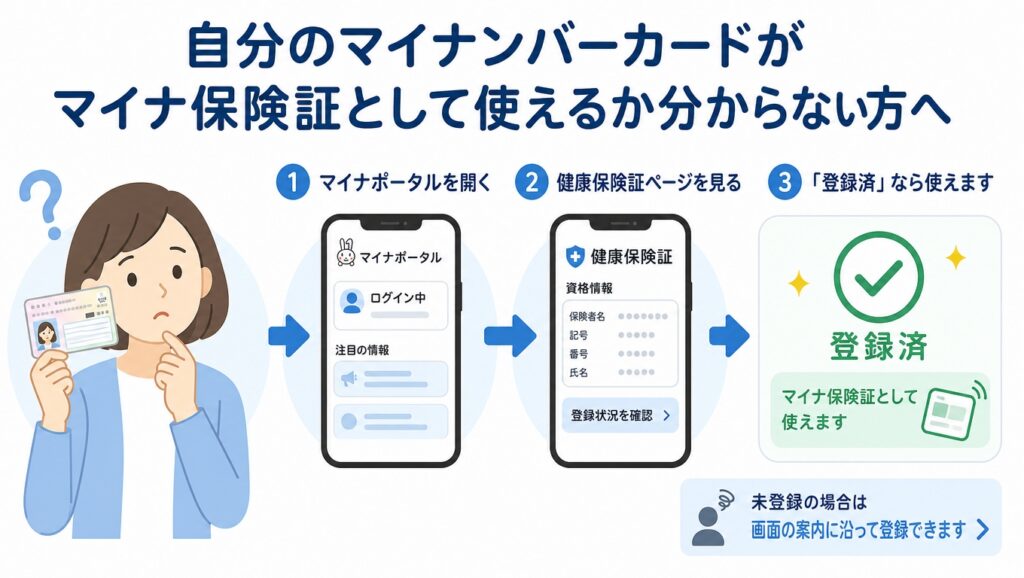
次の手順で確認できます。
- スマホでマイナポータルの「健康保険証」ページを開きます
- 「利用登録状況」を確認します
- 「登録済」と表示されていれば、そのまま使えます
- まだ登録されていない場合は、画面の案内に沿って利用登録をしてください
登録のときは、4桁の暗証番号が必要です。
参考
利用登録ができているかの確認方法は、マイナポータルFAQでも案内されています。
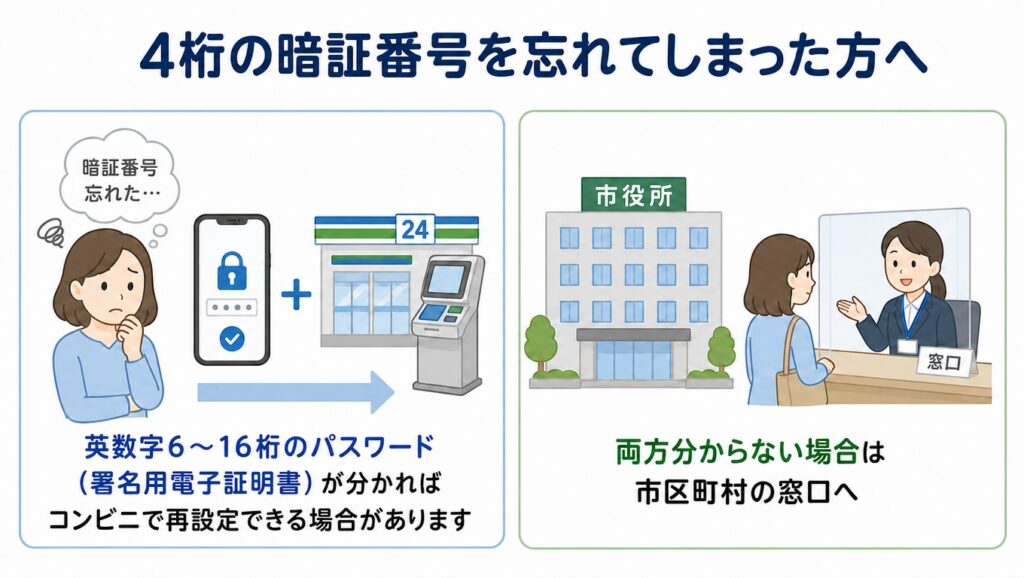
4桁の暗証番号を忘れてしまっても、英数字6〜16桁のパスワード(署名用電子証明書)が分かっていれば、スマホとコンビニで再設定できる場合があります。
詳しくは、暗証番号再設定の案内ページをご確認ください。
4桁の暗証番号も、英数字のパスワードも両方分からない場合は、市区町村の窓口で再設定が必要です。
補足
くわしい説明は、J-LISの案内ページでも確認できます。
スマホ・パソコンについての注意点
オンライン診療やマイナンバーカードの手続きには、対応しているスマホやパソコンが必要です。
お使いの機器が対応しているかは、動作環境の案内ページでご確認ください。
また、パソコンだけで利用する場合は、やり方によってはカードを読み取る機器やスマホとの連携が必要になることがあります。
迷ったときは
スマホをお持ちの方は、まずスマホで進めるほうが分かりやすいことが多いです。
マイナ保険証をオンライン診療ではどう使うの?
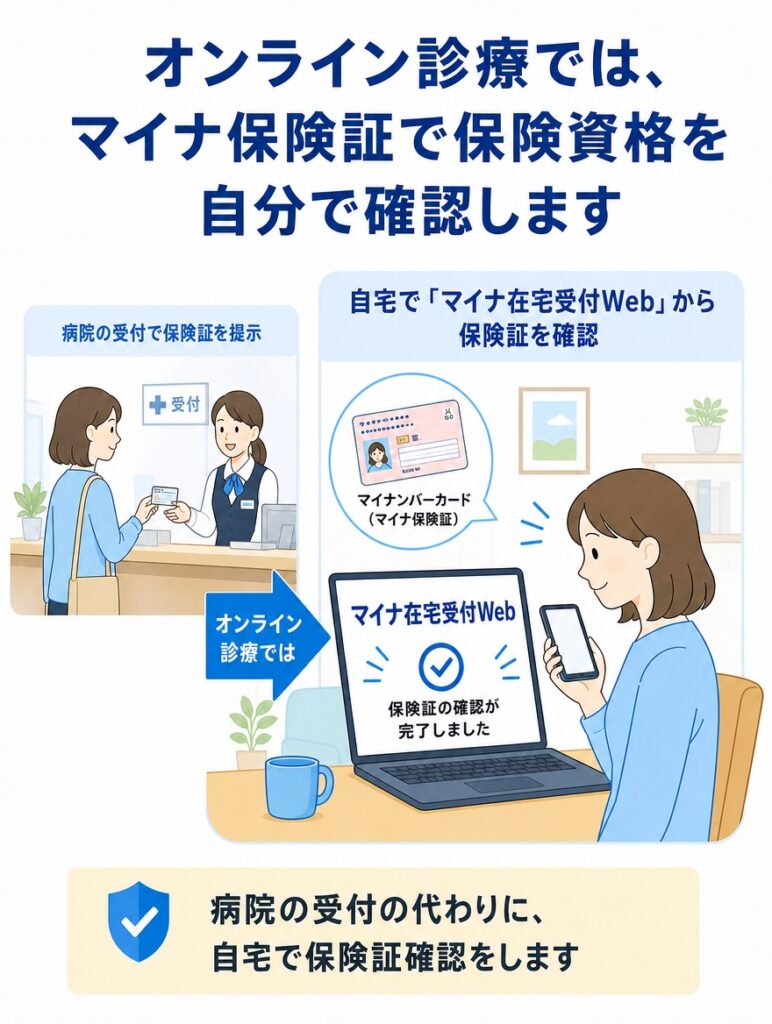
保険診療を受けるとき、窓口で保険証を見せますよね。
オンライン診療では、マイナ在宅受付WebというWebページで、マイナ保険証を使って、自分で保険証の確認を行います。
どうやって?と思うかもしれませんが、これから一つずつ説明しますのでご安心ください。20ステップありますが、1つ1つは簡単ですから、スムーズに行けば15分程度です。再診では5分程度となります。
この手続きが終われば、保険証の確認は完了です。保険診療を受けられます。
オンライン診療の流れを、1つずつ説明します
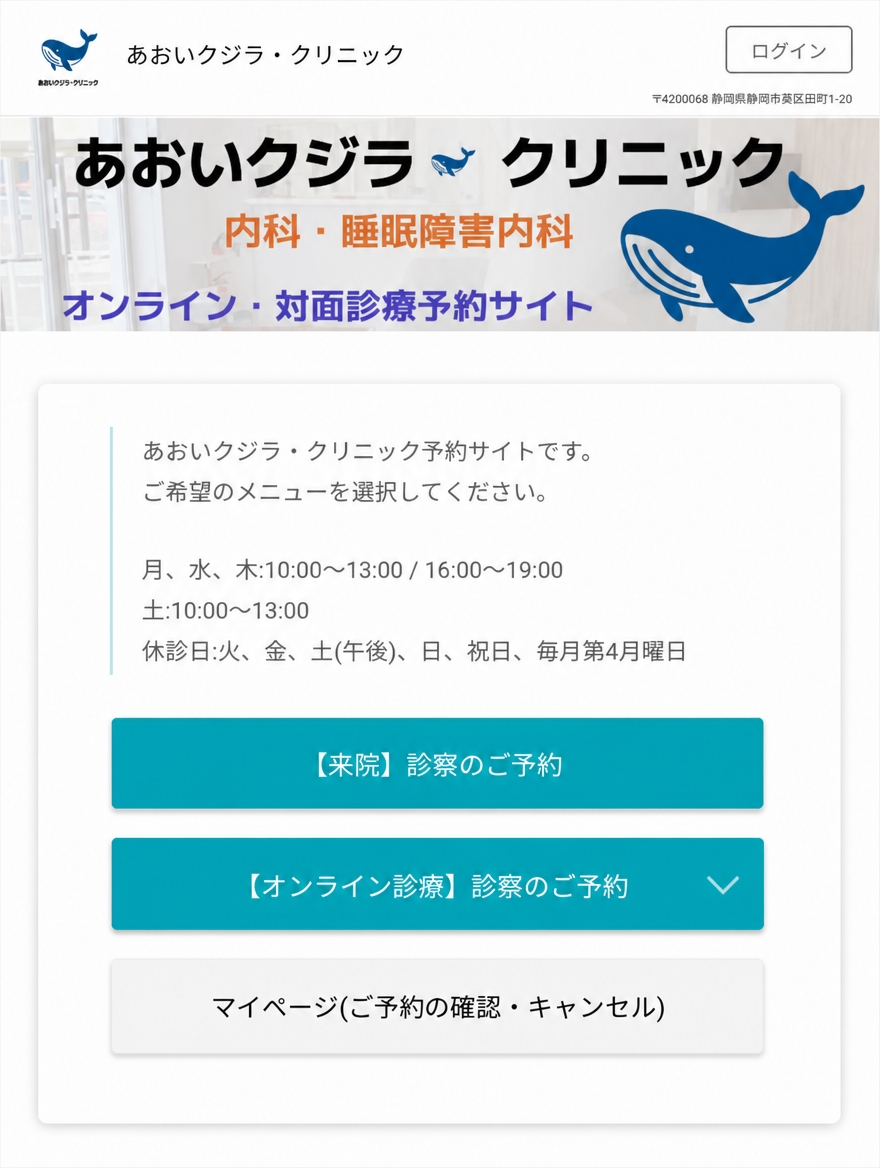
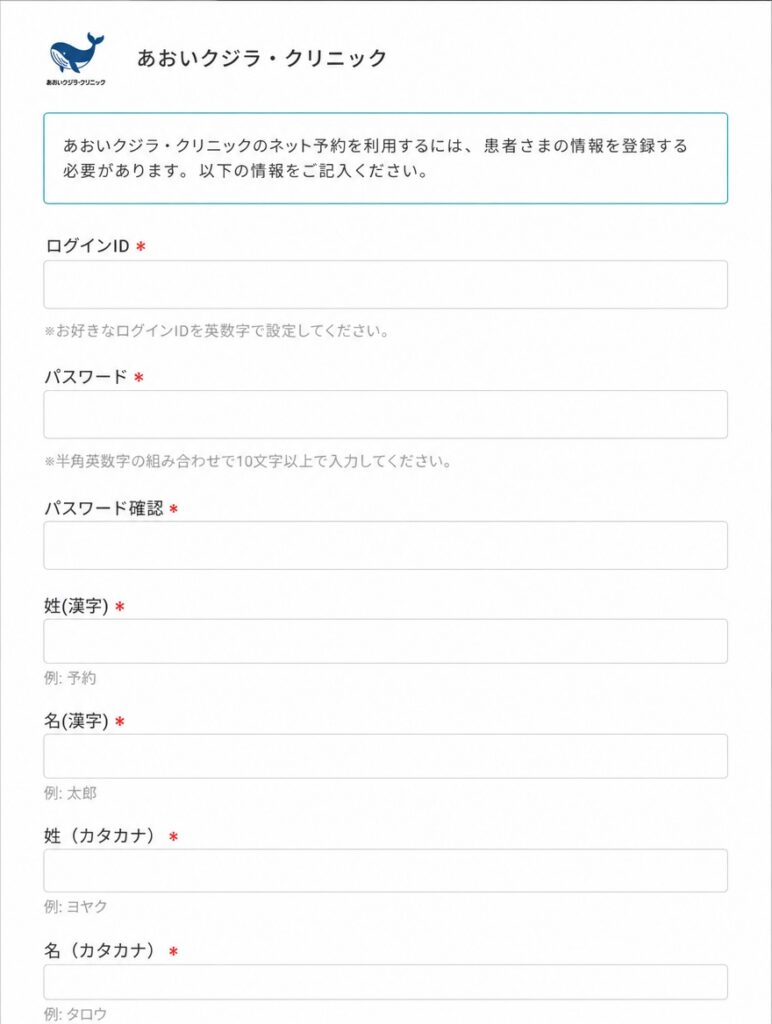
1. 予約サイトで患者様情報を登録します
まず、予約サイトで患者様情報を登録します。
お名前、生年月日、連絡先など、必要な情報を入力してください。
2. 予約サイトでクレジットカードを登録します
次に、同じ予約サイトの中でクレジットカードを登録します。
オンライン診療のお支払いに必要です。
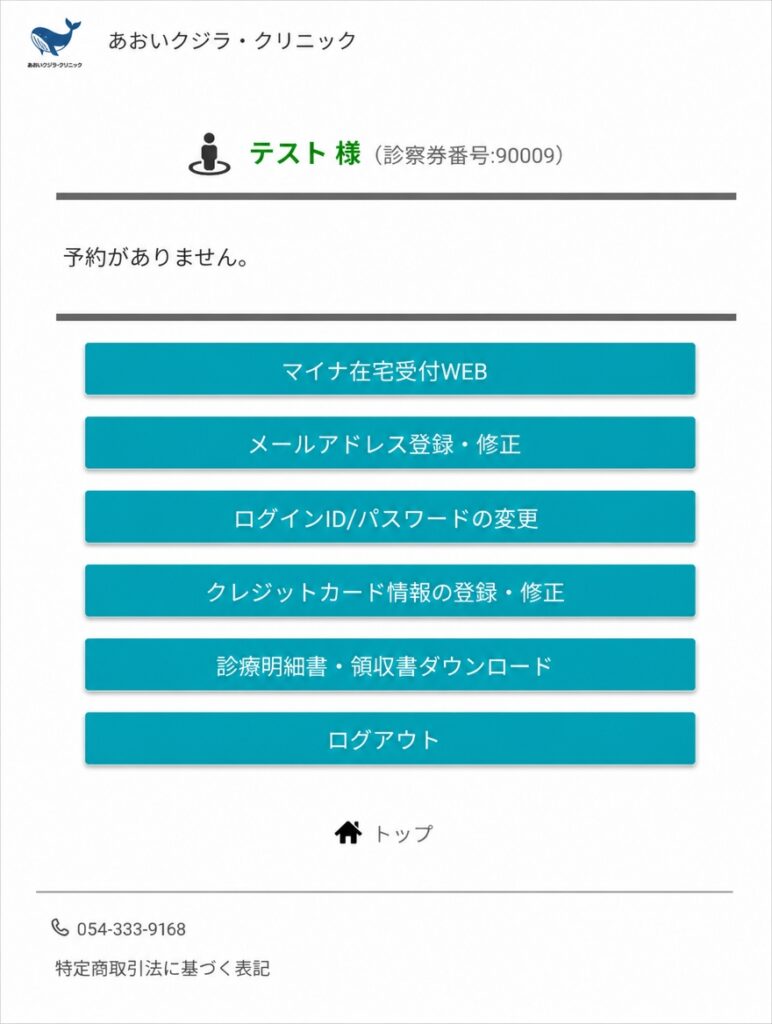
3. そのまま予約サイトで診察予約をします
患者様情報とクレジットカードの登録が終わったら、引き続き同じ予約サイトで診察予約をします。
【画像:Step3 診察予約画面】
ここまでの3つは、すべて予約サイトの中で行います。
まずは「予約サイトで登録と予約を終える」と覚えてください。
4. 予約サイト内のマイページを開きます
予約が終わったら、予約サイトのマイページを開きます。
5. マイページ内の「マイナ在宅受け付けWeb」をタップします
マイページ内の「マイナ在宅受付Web」をタップします。
すると、マイナ在宅受付Webが開きます。「同意登録をする」をタップします。
6. マイナ在宅受付Webで予約日を確認します
マイナ在宅受付Webの画面に、予約した診察日が表示されます。
ご自分で予約した日時と同じかどうかを確認してください。
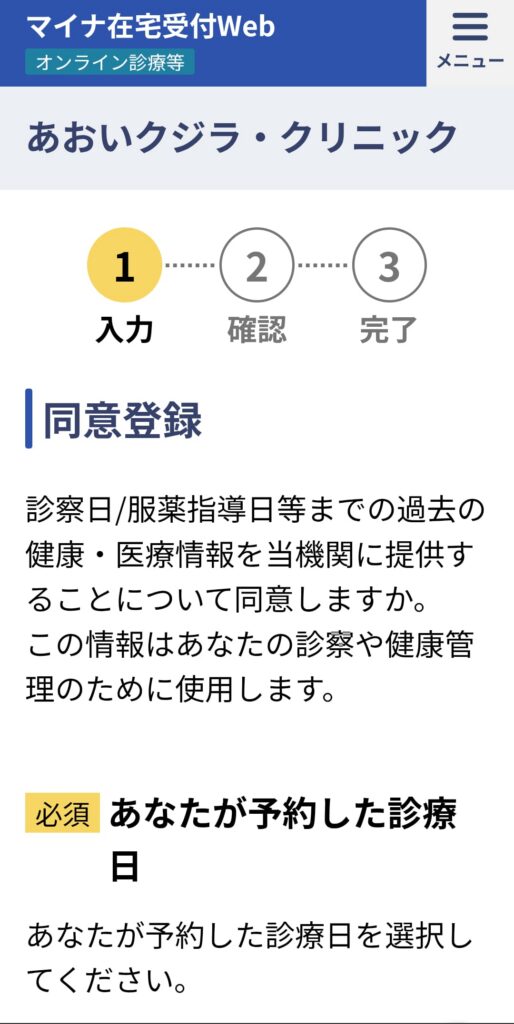
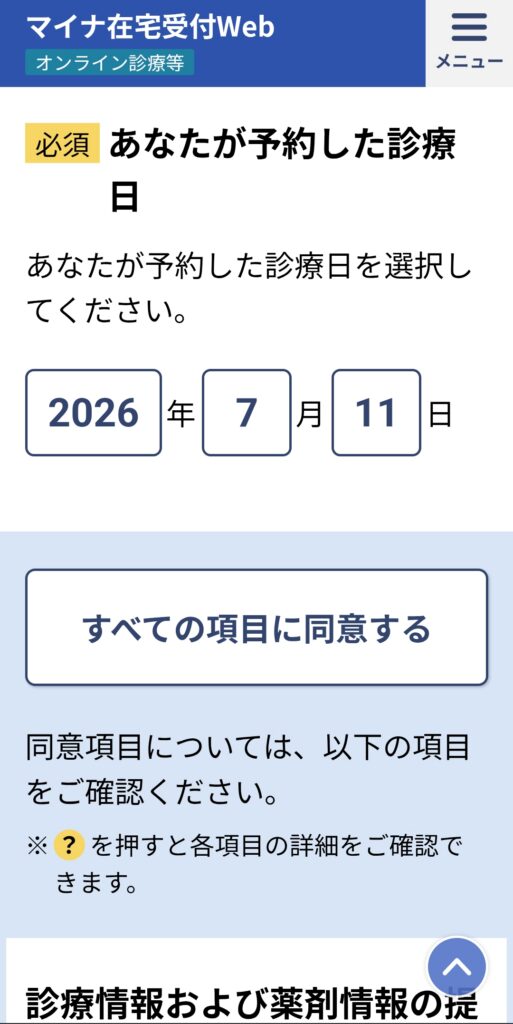
7. 各種同意の内容を確認します
画面に出てくる案内に沿って、必要な同意内容を確認します。
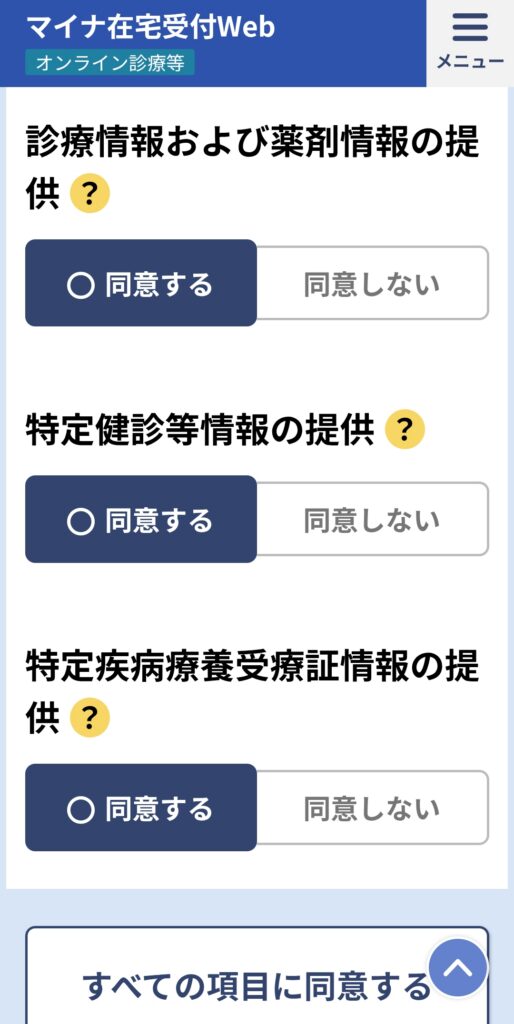
8. 最後に確認して、登録します
内容を確認したら、最後に登録ボタンを押します。
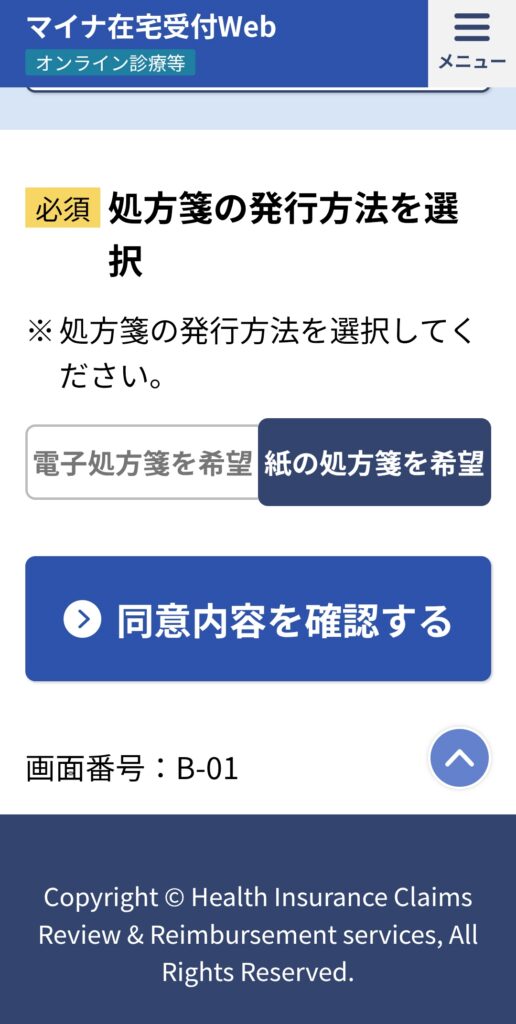
9. 登録が終わったら、その画面は閉じて大丈夫です
保険証確認が終わったら、マイナ在宅受付Webの画面は閉じて大丈夫です。
10. 予約時間の5分前になったら、予約サイトのマイページを開きます
診察の時間が近づいたら、もう一度予約サイトのマイページを開いてください。
目安は予約時間の5分前です。
【画像:Step10 5分前のマイページ】
11. 「オンライン診療を開始する」ボタンを押します
マイページ内の「オンライン診療を開始する」ボタンを押します。
【画像:Step11 開始ボタン】
12. 緑色の通話ボタンを押して、通話画面に入ります
画面下にある緑色の通話ボタンを押すと、通話画面に入ります。
【画像:Step12 緑の通話ボタン】
13. 医師が入室するまでお待ちください
そのままお待ちください。
5分ほど待っても始まらない場合は、クリニックまでお電話ください。
電話番号:054-333-9168
14. 医師の診察を受けます
医師と画面越しに話しながら、診察を受けます。
15. お薬を受け取る薬局を伝えます
お薬が出る場合は、受け取りたい薬局を医師にお伝えください。
まだ決めていない場合は、候補をご案内します。
16. 必要な方は、次回予約を相談します
次回の診察が必要な場合は、医師と相談しながら決めてください。
17. 診察が終わったら、画面を閉じます
診察が終わったら、画面を閉じてください。
18. クリニックから処方箋を薬局へ送ります
処方箋は、クリニックから薬局へ送ります。
患者様ご自身で送る必要はありません。
19. お薬の受け取り時間が気になる方は、薬局へご確認ください
お薬の準備にかかる時間は、薬局によって異なることがあります。
受け取り時間が気になる方は、薬局へ直接ご確認ください。
20. これでオンライン診療は終了です
おつかれさまでした。
以上でオンライン診療は終了です。
困ったときは
マイナ保険証の登録が済んでいるか分からない
マイナポータルの「健康保険証」ページで確認できます。
4桁の暗証番号を忘れてしまった
暗証番号再設定の案内ページをご確認ください。
両方のパスワードが分からない場合は、市区町村の窓口で再設定が必要です。
スマホやパソコンが対応しているか分からない
動作環境の案内ページでご確認ください。
時間になっても医師が入ってこない
5分ほど待っても始まらない場合は、クリニックへお電話ください。
電話番号:054-333-9168
途中で分からなくなった
いったん落ち着いて、このページの上から順番に見直してください。
「今、自分はどの手順にいるか」を確認すると、進めやすくなります。
最後に
オンライン診療は、最初だけ少し分かりにくく感じるかもしれません。
でも、やることは順番に進めれば大丈夫です。
このページは、できるだけ迷わないように、順番どおりに読める形でまとめています。
分からなくなったときは、あわてずに最初の流れに戻ってください。
ご不安な点があれば、どうぞお気軽にあおいクジラ・クリニックまでご相談ください。
参考リンク
- オンライン診療の基本情報
厚生労働省 - マイナポータル 健康保険証ページ
マイナポータル - マイナポータルFAQ(利用登録確認)
FAQ - 暗証番号再設定
JPKI - J-LIS案内
地方公共団体情報システム機構 - 動作環境
マイナポータル動作環境